
Oefening 1 - Simpele elementen#
Opdracht 1
Start Visual Studio Code (VS Code) en maak je projectmap aan.
Map openen: File → Open Folder… en kies/maak een map Webdesign.
Oefening-map aanmaken: Maak in de Verkenner (links) een map Opdracht_1.
Nieuw bestand: Maak in Opdracht_1 een bestand index.html.
Boilerplate toevoegen: Typ
!en druk Tab (of Enter) om via Emmet de HTML-boilerplate in te voegen.Voor elke nieuwe oefening maak je een nieuwe map aan. Kopieer desgewenst bestanden uit je vorige oefening als je verder bouwt op die website.
Voor de meeste mensen geldt dat ze dingen beter onthouden en begrijpen als ze het zelf overtypen, probeer dus zo veel mogelijk zelf te typen en zo min mogelijk te kopiëren. Op die manier vergroot je de kans dat je het in één keer begrijpt. Dit geldt niet alleen voor deze module, maar is belangrijk om te doen in alle informatica modules binnen de Q-vakken.
Opdracht 2
Bekijk je pagina in de browser.
Aanbevolen (Live Server-extensie): Rechtsklik op index.html → Open with Live Server. De pagina opent en ververst automatisch bij wijzigingen (je kunt dus het beste de pagina open laten staan!). Zonder extensie: Open de map in je bestandsbeheer en dubbelklik index.html om deze in je browser te openen.
Met Live Server in VS Code krijg je een live versie van je site die automatisch herlaadt bij het opslaan. In VS Code zie je dat code in kleuren wordt weergegeven: dat heet syntax highlighting en helpt je de code beter te lezen.
Indentation#
Als het goed is, zie je nu een witte pagina met de tekst Title in het tabblad van je browser. Gefeliciteerd! Je eerste website is een feit. Hij is alleen nog wel een beetje saai met die witte pagina. 
Sommige editors genereren de boilerplate met extra inspringing (indentation) voor <head> en <body> binnen <html>. In deze module houden we geen extra indentation op het <html>-niveau aan; de drie elementen staan op één lijn. De boilerplate zonder extra indentation ziet er zo uit:
<!DOCTYPE html>
<html lang="nl">
<head>
    <meta charset="utf-8"/>
    <title>Hello World</title>
</head>
<body>
</body>
</html>
Vraag de eerste paar keren dat je programmeert aan klasgenoten of aan je docent of je indentation klopt. In VS Code kun je met de sneltoets Ctrl+Shift+i je code automatisch laten uitlijnen met een logische inspringing (maar let op: dat werkt alleen goed als je alle elementen netjes hebt afgesloten).
Het p-element#
Nu gaan we dan toch echt aan de inhoud werken! Met het belangrijkste element heb je al een beetje kennisgemaakt, dat is namelijk p. Met dit element kun je een alinea maken.
Opdracht 3
Voeg in Visual Studio Code een p toe binnen de body met wat tekst naar keuze. Zorg ervoor dat het er ongeveer zo uit komt te zien:
<body>
    <p>
        Wat leuke tekst om je website te testen.
    </p>
</body>
Als het goed is zie je nu ook meteen je geschreven tekst op de website.
Tekst formatteren#
Binnen deze alinea’s kun je ook nog aanpassen hoe de tekst eruitziet op de volgende manieren:
<b>Tekst</b>binnen deze tag is de tekst dikgedrukt (bold in het Engels).<i>Tekst</i>binnen deze tag is de tekst schuingedrukt (italics in het Engels).<s>Tekst</s>binnen deze tag is de tekst doorgestreept (~~strikethrough~~ in het Engels).<mark>Tekst</mark>binnen deze tag is de tekst gemarkeerd.<br/>gaat naar een nieuwe regel, staat gelijk aan één keer op ENTER drukken.Veel meer vind je op https://www.w3schools.com/tags/ref_byfunc.asp onder het kopje
Formatting
Deze tags mogen middenin de tekst gebruikt worden, je hoeft hier niks mee te doen voor indentation.
Opdracht 4
Schrijf nu een paar stukjes tekst over jezelf of iets anders binnen de alinea. Gebruik een paar van de hierboven beschreven elements om je tekst er iets leuker uit te laten zien.
Opdracht 5 ((Optioneel))
Kijk op de website van W3Schools en zoek naar nog meer tags om je tekst mee op te vrolijken. Gebruik daar ook een paar van.
Kopjes#
Je tekst ziet er voor nu waarschijnlijk heel ongestructureerd uit, laten we hier verandering in brengen. HTML heeft al een paar kopjes ingebouwd, deze worden gebruikt door de h1, h2, h3, h4, h5 en h6 in je HTML-bestand te zetten. Hierbij is h1 het belangrijkste en grootste kopje en h6 het minst belangrijke en kleine kopje.
Opdracht 6
Voeg kopjes toe aan je stuk tekst om het overzichtelijker te maken.
Afbeeldingen#
Met alleen maar tekst blijft de website toch nog een beetje saai. Je kan gelukkig ook plaatjes toevoegen met HTML. Dit doe je met img Deze tag ziet er als volgt uit: <img src="afbeeldingsbron" alt="vervangende tekst wanneer het plaatje niet geladen kan worden" width="breedte" height="hoogte"/>. De afbeeldingsbron kan een pad zijn naar een ander bestand of een link naar een afbeelding online. De breedte en hoogte van het plaatje zijn in pixels en hoeven niet hetzelfde te zijn als het origineel. Een alt attribute moet altijd bij een img tag zitten, anders geven sommige browsers een fout.
Een belangrijk aspect bij het gebruiken van foto’s op het internet is de wetgeving. Je mag namelijk niet zomaar ieder plaatje dat je online vindt gebruiken in je website. Kijk voor meer informatie over de wetgeving en voor locaties van rechtenvrije foto’s op https://www.riffonline.com/nl/happening/knowledge/de-wetgeving-voor-het-gebruik-van-fotos-op-het-web/
Opdracht 7
Voeg een afbeelding van het internet naar keuze toe op een plek naar keuze. Experimenteer een beetje met de breedte en de hoogte om te zien wat er met het plaatje gebeurt. Vergelijk de waardes die je invult en het resultaat dat je krijgt met de originele afmetingen van het plaatje. Welke conclusie kun je hieruit trekken?
Opdracht 8
Download een afbeelding vanaf het internet en zet die in een map genaamd sources in de map Opdracht 1. Geef hem een herkenbare naam en noteer de bestandsextentie (.png, .jpg, etc.). Voeg de afbeelding vervolgens toe aan de website met src="sources/naam.extentie".
In theorie is het mogelijk om een afbeelding te allen tijde vanaf het internet te laden op je website. Dit zorgt echter voor langere laadtijden omdat de afbeelding nog gedownload moet worden vanaf een andere website. Ook kan de website van de afbeelding opeens offline gaan, waardoor deze niet meer geladen kan worden. Zorg er daarom altijd voor dat je een lokale versie van de afbeelding in je map hebt staan, op die manier ben je altijd zelf verantwoordelijk voor de bereikbaarheid van de afbeelding en heb je een snelle website.
Nu heb je jouw eerste echte website gemaakt. Hij is nog redelijk simpel, maar je mag echt wel trots op jezelf zijn. Dit is een voorbeeld van hoe je website eruit zou kunnen zien:
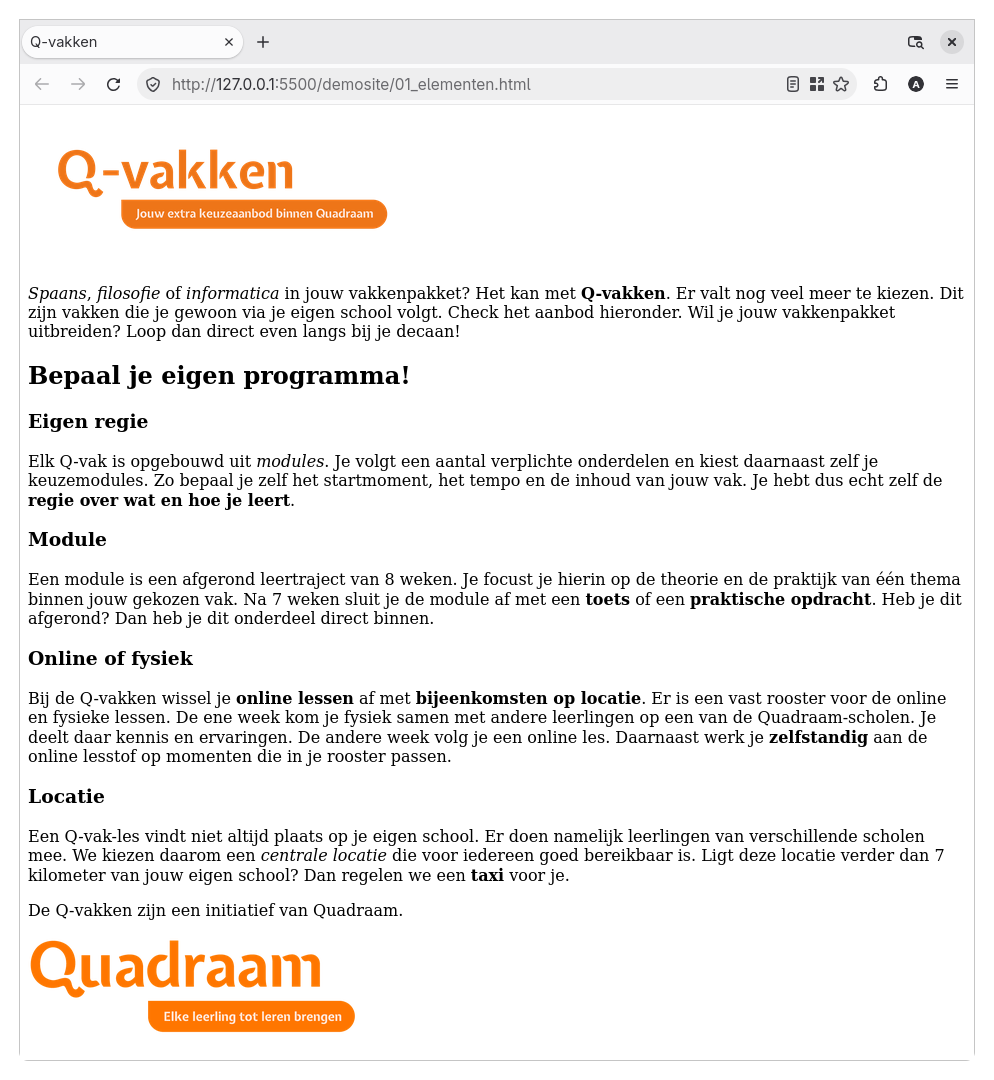
<!DOCTYPE html>
<html lang="nl">

<head>
    <meta charset="utf-8" />
    <title>Q-vakken</title>
</head>

<body>
    <img src="sources/QUA_LOGOS_PROGRAMMA.png" alt="Q-vakken logo" height="150px" />
    <p>
        <i>Spaans</i>, <i>filosofie</i> of <i>informatica</i> in jouw
        vakkenpakket? Het kan met <b>Q-vakken</b>. Er valt nog veel meer te
        kiezen. Dit zijn vakken die je gewoon via je eigen school volgt. Check
        het aanbod hieronder. Wil je jouw vakkenpakket uitbreiden? Loop dan
        direct even langs bij je decaan!
    </p>
    <h2>Bepaal je eigen programma!</h2>
    <h3>Eigen regie</h3>
    <p>
        Elk Q-vak is opgebouwd uit <i>modules</i>. Je volgt een aantal
        verplichte onderdelen en kiest daarnaast zelf je keuzemodules. Zo bepaal
        je zelf het startmoment, het tempo en de inhoud van jouw vak. Je hebt
        dus echt zelf de <b>regie over wat en hoe je leert</b>.
    </p>
    <h3>Module</h3>
    <p>
        Een module is een afgerond leertraject van 8 weken. Je focust je hierin
        op de theorie en de praktijk van één thema binnen jouw gekozen vak. Na 7
        weken sluit je de module af met een <b>toets</b> of een <b>praktische
        opdracht</b>. Heb je dit afgerond? Dan heb je dit onderdeel direct
        binnen.
    </p>
    <h3>Online of fysiek</h3>
    <p>
        Bij de Q-vakken wissel je <b>online lessen</b> af met <b>bijeenkomsten
        op locatie</b>. Er is een vast rooster voor de online en fysieke lessen.
        De ene week kom je fysiek samen met andere leerlingen op een van de
        Quadraam-scholen. Je deelt daar kennis en ervaringen. De andere week
        volg je een online les. Daarnaast werk je <b>zelfstandig</b> aan de
        online lesstof op momenten die in je rooster passen.
    </p>
    <h3>Locatie</h3>
    <p>
        Een Q-vak-les vindt niet altijd plaats op je eigen school. Er doen
        namelijk leerlingen van verschillende scholen mee. We kiezen daarom een
        <i>centrale locatie</i> die voor iedereen goed bereikbaar is. Ligt deze
        locatie verder dan 7 kilometer van jouw eigen school? Dan regelen we een
        <b>taxi</b> voor je.
    </p>
    <p>
        De Q-vakken zijn een initiatief van Quadraam.
    </p>
    <img src="sources/QUA_LOGO_QUA_Logo_payoff_small.png" alt="Quadraam logo" height="100px" />
</body>

</html>